War Thunder vous plonge dans une expérience immersive en réalité virtuelle. Prenez place dans les cockpits d'avions et d'hélicoptères avec une vision à 360°. Le mode VR ne prend pas en charge les batailles terrestres (chars) et navales.
Ce guide vous accompagne pour tirer le meilleur parti de War Thunder en VR. Installation sur différentes plateformes, optimisations graphiques pour la fluidité, configuration des périphériques et solutions aux problèmes courants.
War Thunder en VR et ses spécificités
L'expérience immersive de simulation
War Thunder se présente comme un jeu gratuit de simulation militaire. En VR, l'écran disparaît. Vous vivez l'action de l'intérieur.
Le cockpit s'ouvre à vous avec une vue panoramique. Un mouvement de tête suffit pour repérer vos adversaires. L'audio spatial facilite la localisation des ennemis. Les dogfights gagnent en intensité.
Différences entre versions classique et VR
Version classique :
- Vue restreinte à l'écran
- Interface fixe
- Perceptions de vitesse limitées
Version VR :
- Vision à 360° par rotation de la tête
- Appréhension réelle des dimensions
- Sensations de vitesse décuplées
Casques VR compatibles avec War Thunder
Meta Quest 3 et Quest 3S
Les casques Meta rencontrent un franc succès :
- Résolution élevée pour les détails des cockpits
- Meta Quest 3S dès 330 €, Quest 3 à partir de 480 €
- Liaison PC obligatoire (câble Link ou Air Link)
- Configuration via l'application Meta Quest
Connexion avec Air Link et câble Link
Deux options pour relier votre casque Meta :
- Câble Link : connexion filaire via USB-C 3.0
- Air Link : liaison sans fil via Wi-Fi 5 GHz (idéalement Wi-Fi 6)
Méthode par câble :
- Raccordez le casque
- Autorisez la connexion « Link »
- Démarrez War Thunder
SteamVR avec Valve Index et HTC Vive
La plupart des casques PC s'intègrent via SteamVR :
- Valve Index : rendu visuel remarquable
- HTC Vive : tracking précis
- Pico : alternative à prix maîtrisé. Des joueurs signalent des problèmes d'écran noir ou de freeze au chargement avec certains casques Pico. Vérifiez la compatibilité sur les forums War Thunder avant l'achat.
Configuration :
- Installez SteamVR
- Raccordez votre casque
- Activez War Thunder avec l'option VR
Note : War Thunder en VR est exclusivement disponible sur PC. Les versions console (PlayStation, Xbox) ne prennent pas en charge la réalité virtuelle.
Configuration PC recommandée
Matériel requis
La VR sollicite davantage les ressources. Voici les deux paliers de configuration.
| Composant | Configuration minimale | Configuration recommandée |
|---|---|---|
| GPU | GTX 1060 / RX 480 | RTX 3060 ou supérieur |
| CPU | i5-4590 / FX 8350 | i5-9600K / Ryzen 5 3600 |
| RAM | 8 Go | 16 Go |
| Stockage | HDD | SSD recommandé |
Éviter le flou et la double image
Modifiez la résolution de rendu dans les paramètres. Neutralisez certains effets comme l'anticrénelage si nécessaire. Diminuez les ombres et les effets. Activez le mode faible latence.
Optimisation contre la cinétose
Maintenez un taux de rafraîchissement de 72-90 FPS. Supprimez les secousses de caméra. Utilisez la fonction de recentrage. Commencez par des sessions brèves.
Cinétose en VR : le mal des transports provient du conflit entre ce que vos yeux perçoivent et ce que votre corps ressent. Des sessions courtes et progressives aident à habituer le cerveau à cette nouvelle perception.
Installer et lancer War Thunder en VR
Télécharger le jeu
Via Steam :
- Téléchargez War Thunder (free-to-play)
- Compatibilité native avec SteamVR
Via Gaijin Launcher :
- Récupérez depuis warthunder.com
- Adapté pour l'utilisation sans SteamVR
Activer le mode VR
Via Steam : lancez War Thunder depuis votre bibliothèque Steam. Une fenêtre de dialogue apparaît et vous propose de démarrer le jeu en mode VR. Sélectionnez cette option. Steam détecte automatiquement votre casque connecté.
Via le launcher Gaijin : cochez l'option « Utiliser la réalité virtuelle » dans les paramètres du launcher avant de lancer le jeu.
Connecter un casque Meta Quest
Avec câble :
- Branchez via USB-C
- Confirmez la connexion
- Lancez War Thunder
Avec Air Link :
- Activez Air Link
- Connectez au même réseau Wi-Fi 5 GHz (idéalement Wi-Fi 6)
- Lancez War Thunder
Jouer avec ou sans SteamVR
Avec SteamVR :
- Démarrez SteamVR
- Lancez War Thunder
Sans SteamVR (casques Meta via OpenXR) :
- Fermez SteamVR
- Définissez le runtime OpenXR Meta comme runtime par défaut dans l'application Meta Quest
- Lancez War Thunder. Le jeu utilise alors le runtime Meta directement
Paramétrer le jeu pour la VR
Ajuster la position dans le cockpit
- Programmez une touche de recentrage
- Ajustez la hauteur du siège
- Réglez la distance IPD
Un bon réglage de la position fait toute la différence pour l'immersion et le confort du pilote.
Réglages graphiques et commandes
En VR, la fluidité prime sur les détails :
- Adoptez des réglages moyens
- Favorisez résolution et rafraîchissement
- Réduisez textures et effets si nécessaire
Dans Options > Contrôles :
- Touche pour recentrer la vue
- Contrôles de zoom et visée
- Raccourcis pour armements
Solutions aux problèmes courants
Image dédoublée :
- Contrôlez l'activation VR
- Vérifiez la calibration
- Baissez la résolution
Flou visuel :
- Augmentez la résolution de rendu
- Ajustez la position du casque
- Nettoyez les optiques
Périphériques recommandés
Joystick et HOTAS
Un système HOTAS améliore nettement l'expérience :
- Thrustmaster T.Flight (~80 €)
- Logitech X56 (~250 €)
- VKB Gladiator NXT EVO (~150 €)
La précision du joystick fait toute la différence lors des dogfights, surtout avec les avions historiques comme le Spitfire.
Gamepad ou manette
Solution accessible pour un contrôle classique au clavier/souris ou manette :
- Manettes Xbox ou PlayStation
- Adaptées aux avions arcade et réaliste
La VR est réservée aux batailles aériennes (avions et hélicoptères). Les modes terrestres (chars) et navals ne supportent pas la VR. La caméra cockpit pour les avions reste l'expérience la plus aboutie.
Expérience et retours de la communauté
L'immersion selon les joueurs
Les joueurs rapportent une sensation de présence incomparable dans les cockpits. Un avantage stratégique apparaît grâce à la vision panoramique. L'audio spatial enrichit la perception.
Un pilote virtuel passionné témoigne : « Piloter un Spitfire en VR procure une émotion incomparable. La sensation d'être aux commandes d'un appareil légendaire rend chaque vol inoubliable. »
Limites et atouts
Quelques aspects perfectibles : interface peu adaptée, textes difficiles à lire, bugs occasionnels, mal des transports possible.
Malgré ces restrictions, War Thunder en VR demeure un jeu gratuit avec une communauté active. L'immersion atteint des sommets et la compatibilité avec les joueurs sans VR garantit des parties entre amis.
FAQ War Thunder VR
War Thunder sur Quest sans PC
Non, un PC est requis. Le casque sert uniquement d'affichage.
SteamVR est-il obligatoire
Non pour casques Meta. Oui pour Valve Index ou HTC Vive.
War Thunder VR est-il gratuit
Oui, modèle free-to-play avec achats optionnels pour véhicules premium.
Verdict
War Thunder en VR procure une immersion exceptionnelle. Le pilotage et la sensation de présence transforment l'expérience de jeu.
La configuration initiale nécessite patience, mais le résultat justifie ces efforts. Si vous disposez d'un casque VR, l'essai ne coûte rien. Pour les autres, c'est une bonne raison d'investir dans un casque si les simulations militaires vous passionnent.
En résumé : War Thunder en VR est gratuit, compatible avec la majorité des casques du marché et transforme chaque combat aérien en aventure sensorielle. Un PC correct (RTX 3060 minimum) et un HOTAS suffisent pour profiter de l'expérience complète.
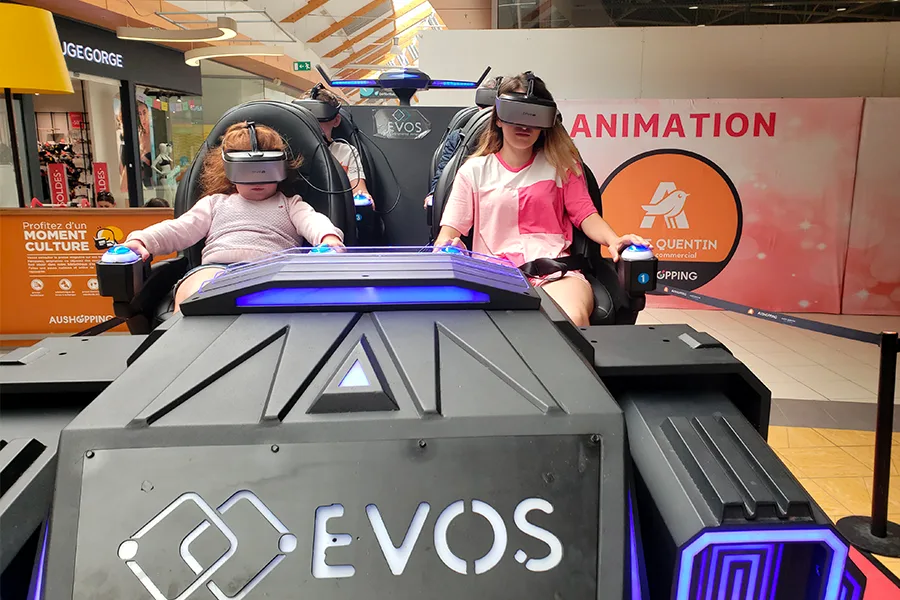
Pour les entreprises qui veulent passer à l'action, notre page animation VR événementielle présente les simulateurs disponibles et les conditions de déploiement.
Animation VR By Evos
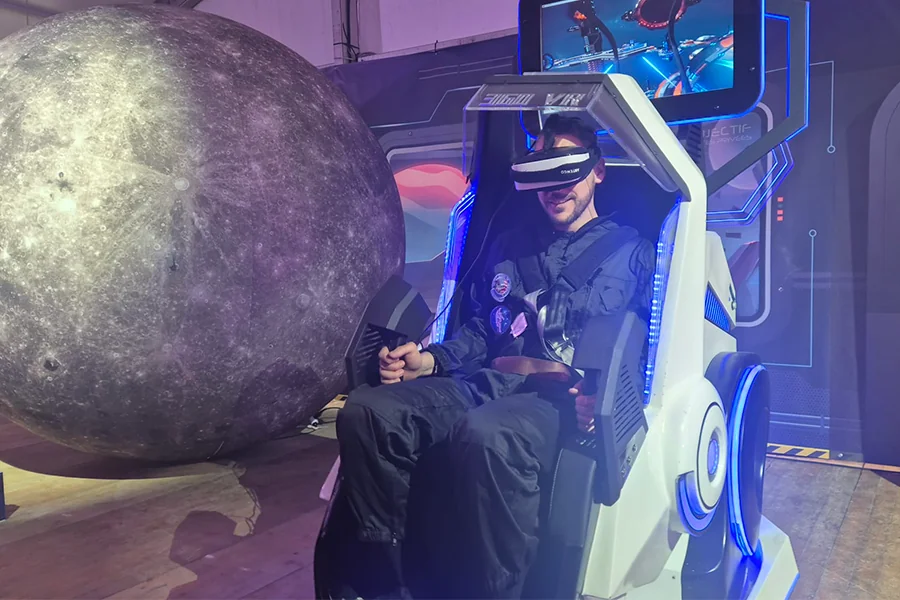
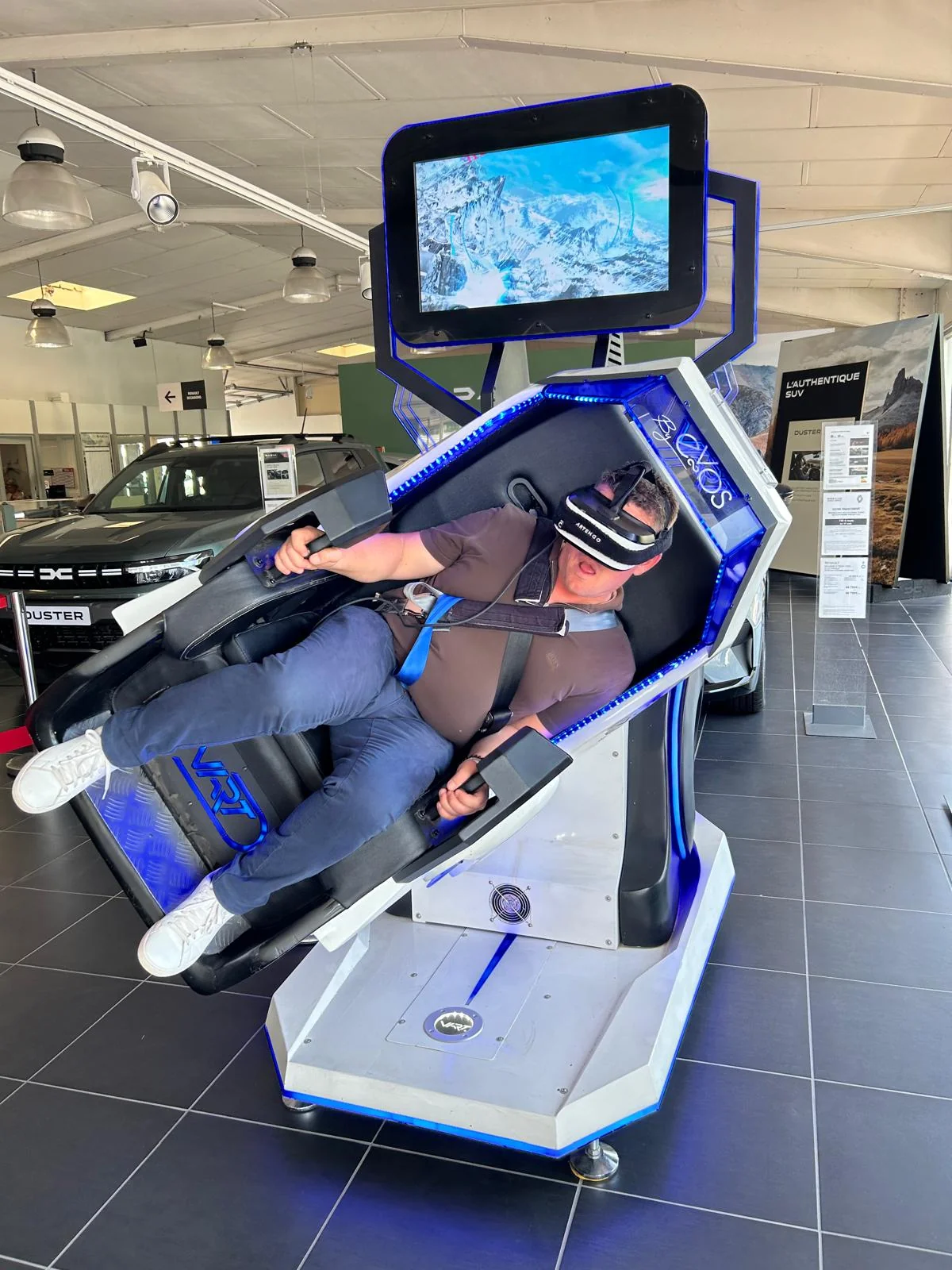
Simulateur 360° VR
Prenez les commandes d'un avion de chasse, plongez dans une bataille aérienne ou filez dans un vol spatial. Notre siège dynamique à rotation 360° transpose les sensations de combat aérien en VR au coeur de vos événements d'entreprise.